Jak wyczyścić klawiaturę w laptopie
Klawiatura w laptopie jest jednym z najbardziej używanych el...

Jak stworzyć serwer Minecraft
Serwery Minecraft są popularnymi wirtualnymi przestrzeniami,...
Jak uczyć się w programowania
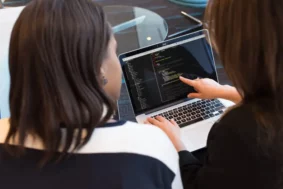
Obecnie programowanie to jeden z najbardziej pożądanych zawo...

Jak pokazać ukryte pliki i foldery
Szukasz utajnionych plików na swoim komputerze lub laptopie ...

Jak otworzyć plik RAR
Plik RAR to skompresowana paczka plików. Świetnie sprawdza s...
Tworzenie partycji Windows
Chcesz utworzyć partycje na systemie Windows od wersji 8 do ...
Uruchamianie aplikacji jako administrator
Zazwyczaj programy uruchamiany z domyślnymi ustawieniami, cz...

Smartfony z wyższej półki od Apple. Smartfon iPhone 11 a...
Smartfony flagowe Apple z wyższej półki cenowej cieszą się d...

Akcesoria do najnowszych telefonów Samsung w tym etui Sa...
Samsung Galaxy S22 to nowoczesny sprzęt, który umożliwia wsz...
Jak naprawić znikający hotspot osobisty na iPhone
Korzystanie z hotspot osobisty na iPhone jest bardzo proste,...
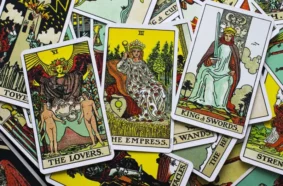
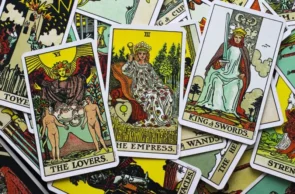
Jak wróżyć z kart Tarota
Jak wróżyć z kart Tarot? Jest to sztuka znana od samej staro...

Jak założyć konto PayPal bez numeru telefonu
PayPal to platforma internetowa dzięki, której można dokonyw...

Konfiguracja SMTP w WordPress
Wysyłanie wiadomości e-mail nie działa? Trafiają one bardzo ...

Jak zabezpieczyć telefon przed uszkodzeniem?
Nowoczesny smartfon to całkiem duży koszt, jeżeli chcemy zak...
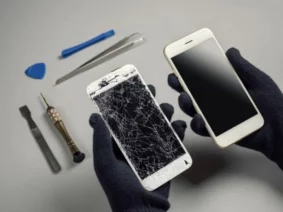
Jak wymienić wyświetlacz w telefonie i czy się to opłaca?
Bywają takie sytuacje, że telefonowi nie wystarczy szkło haf...

Zmiana tapety Windows krok po kroku
Nie wiesz jak dokonać zmiany tapety na systemie Windows? W t...

Jaki internet wybrać na działkę?
Uwielbiasz przebywać na działce i nie wiesz, jaki internet z...

Jak usunąć malware?
Twoje urządzenie zostało zainfekowane przez złośliwe oprogra...
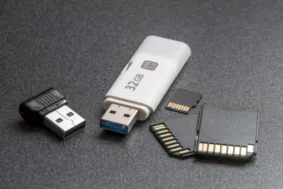
Jak odblokować pendrive zabezpieczony przed zapisem
Widzisz komunikat „Dysk jest zabezpieczony zapisem. Us...

Szukanie zaawansowane: Google, Facebook, Windows, Allegr...
Wiesz, że szukanie informacji w Google, Facebook, Windows, A...














































































![Platformy Forex [Ranking i poradnik 2022]](https://porady.org/wp-content/uploads/platformy-forex-283x189.webp "Platformy Forex [Ranking i poradnik 2022]")

























































![Ozdoby wielkanocne [Zrób to sam]](https://porady.org/wp-content/uploads/ozdoby-wielkanocne-zrob-to-sam-283x179.webp "Ozdoby wielkanocne [Zrób to sam]")
![Ozdoby Bożonarodzeniowe [Zrób to sam]](https://porady.org/wp-content/uploads/ozdoby-bozonarodzeniowe-zrob-to-sam-283x188.webp "Ozdoby Bożonarodzeniowe [Zrób to sam]")
![Dekoracje wielkanocne [Zrób to sam]](https://porady.org/wp-content/uploads/dekoracje-wielkanocne-zrob-to-sam-283x189.webp "Dekoracje wielkanocne [Zrób to sam]")
![Dekoracje świąteczne [Zrób to sam]](https://porady.org/wp-content/uploads/dekoracje-swiateczne-zrob-to-sam-283x189.webp "Dekoracje świąteczne [Zrób to sam]")
![Dekoracje na Boże Narodzenie [Zrób sam]](https://porady.org/wp-content/uploads/dekoracje-na-boze-narodzenie-zrob-to-sam-283x195.webp "Dekoracje na Boże Narodzenie [Zrób sam]")
![Ozdoby świąteczne [Zrób to sam]](https://porady.org/wp-content/uploads/ozdoby-swiateczne-zrob-to-sam-283x189.webp "Ozdoby świąteczne [Zrób to sam]")